
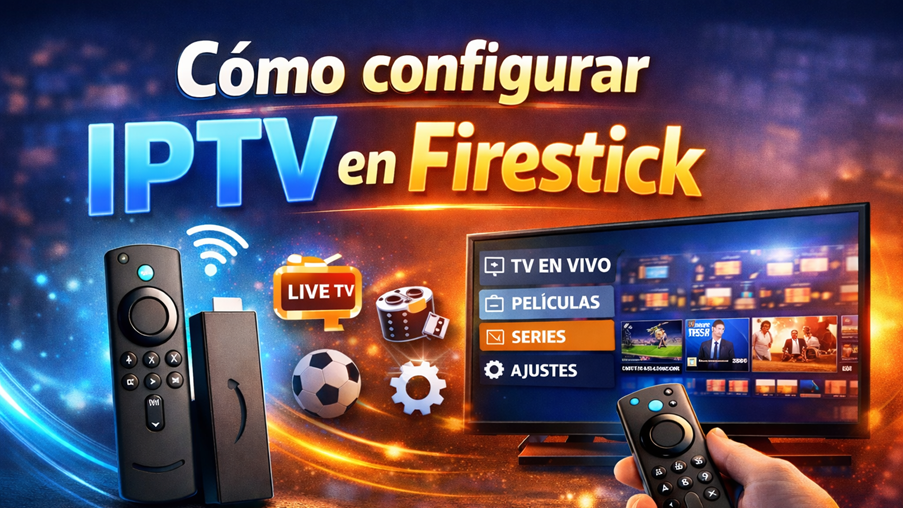
Transmitir televisión en vivo a través de IPTV en un Firestick puede reemplazar los costosos paquetes de cable y desbloquear miles de canales de todo el mundo. El principal desafío que enfrenta la mayoría de las personas es descubrir cómo instalar el reproductor IPTV correcto y cargar su suscripción correctamente.
Este tutorial paso a paso muestra cómo configurar IPTV en Firestick usando la popular aplicación IPTV Smarters Pro. Aprenderás cómo instalar el reproductor, ingresar tus credenciales de IPTV y comenzar a ver canales en vivo y contenido VOD en minutos.
Antes de comenzar la configuración, asegúrate de tener listos los siguientes requisitos.
Aviso legal: Esta guía cubre únicamente el proceso de configuración técnica. Asegúrate de que tu suscripción IPTV cuente con licencia legal en tu país antes de usarla.
Lo Que Necesitarás
- Amazon Firestick (se recomienda Fire OS 6 o más reciente)
- Aplicación IPTV Smarters Pro (instalada a través de Downloader)
- Una suscripción IPTV que proporcione una URL de lista de reproducción M3U o inicio de sesión con Xtream Codes
- Conexión a Internet: mínimo 10 Mbps para SD, 25 Mbps para HD, 50 Mbps para transmisión en 4K
Las Mejores Opciones de IPTV







Cómo Instalar IPTV Smarters Pro en Firestick
Habilitar Aplicaciones Desconocidas
IPTV Smarters Pro no está disponible directamente en la Tienda de Aplicaciones de Amazon, por lo que debe instalarse de forma lateral (sideload).
Paso 1: Abre la Pantalla de Inicio del Firestick. Navega a Configuración.
Paso 2: Selecciona Mi Fire TV. Aparece el menú de configuración del sistema.
Paso 3: Selecciona Opciones para Desarrolladores.
Paso 4: Selecciona Instalar Aplicaciones Desconocidas.
Paso 5: Activa Downloader en ACTIVADO. El Firestick ahora permite aplicaciones instaladas lateralmente.
Instalar la Aplicación Downloader
Paso 6: Regresa a la Pantalla de Inicio y selecciona el ícono de Búsqueda.
Paso 7: Escribe Downloader usando el teclado en pantalla.
Paso 8: Selecciona la Aplicación Downloader en los resultados.
Paso 9: Selecciona Descargar. La aplicación se instala en tu Firestick.
Instalar IPTV Smarters Pro de Forma Lateral
Paso 10: Abre la aplicación Downloader. Aparece la interfaz principal con una barra de URL.
Paso 11: Selecciona el campo de URL.
Paso 12: Ingresa el enlace de descarga del APK de IPTV Smarters Pro proporcionado por tu servicio IPTV.
Paso 13: Selecciona Ir. El archivo APK comienza a descargarse.
Paso 14: Selecciona Instalar cuando aparezca la ventana de instalación.
Paso 15: Selecciona Listo después de que finalice la instalación. IPTV Smarters Pro ya está instalado.
Cómo Agregar Tu Lista de Reproducción IPTV en Firestick
Una vez instalado el reproductor, el siguiente paso es ingresar las credenciales de tu suscripción IPTV.
Método 1: Iniciar Sesión con Xtream Codes API
Este método es más rápido y carga automáticamente canales, películas y la guía de TV.
Paso 1: Abre IPTV Smarters Pro desde el menú de aplicaciones del Firestick.
Paso 2: Selecciona Iniciar Sesión con Xtream Codes API.
Paso 3: Ingresa tu Nombre de Usuario.
Paso 4: Ingresa tu Contraseña.
Paso 5: Ingresa la URL del Servidor proporcionada por tu proveedor IPTV.
Paso 6: Selecciona Agregar Usuario. Los canales se cargan automáticamente.
Método 2: Cargar IPTV Usando URL de Lista de Reproducción M3U
Si tu proveedor solo te da una lista de reproducción M3U, usa este método.
Paso 1: Abre IPTV Smarters Pro.
Paso 2: Selecciona Cargar Tu Lista de Reproducción o Archivo/URL.
Paso 3: Selecciona URL M3U.
Paso 4: Ingresa el Nombre de la Lista de Reproducción.
Paso 5: Pega tu URL M3U.
Paso 6: Selecciona Agregar Usuario. Los canales se cargan en el reproductor.
Consejo: La mayoría de los proveedores IPTV actualizan las listas de reproducción cada 24 horas. Reinicia la aplicación si los canales no se actualizan.
Solución de Problemas de IPTV en Firestick
Problema: Los canales no cargan.
Por qué ocurre: URL M3U incorrecta o credenciales de Xtream incorrectas.
Solución: Vuelve a ingresar los datos de inicio de sesión desde el panel de tu proveedor IPTV.
Problema: IPTV Smarters sigue almacenando en búfer.
Por qué ocurre: Internet lento o limitación de velocidad por parte del proveedor de servicios de Internet (ISP).
Solución: Reinicia tu router o conéctate a través de una VPN.
Problema: La aplicación se cierra al abrirse.
Por qué ocurre: Fire OS desactualizado o instalación corrupta de la aplicación.
Solución: Actualiza el software del Firestick y reinstala IPTV Smarters.
Preguntas Frecuentes
¿Es legal el IPTV en Firestick?
Sí, la tecnología IPTV en sí misma es legal. La legalidad depende de si el servicio al que te suscribes cuenta con la licencia adecuada para el contenido que transmite.
¿Qué reproductor IPTV funciona mejor en Firestick?
IPTV Smarters Pro, TiviMate y Smart IPTV se encuentran entre los reproductores más utilizados. IPTV Smarters es fácil de usar para principiantes y funciona bien tanto con M3U como con Xtream Codes.
¿Por qué el IPTV tiene problemas de búfer en Firestick?
El almacenamiento en búfer generalmente ocurre debido a velocidades de Internet lentas, servidores IPTV sobrecargados o limitación de velocidad por parte del ISP. Usar una VPN puede ayudar a mantener velocidades de transmisión constantes.
¿Puedo instalar IPTV directamente desde la Tienda de Aplicaciones del Firestick?
Algunos reproductores IPTV están disponibles en la tienda, pero muchas aplicaciones populares requieren instalación lateral a través de Downloader.