
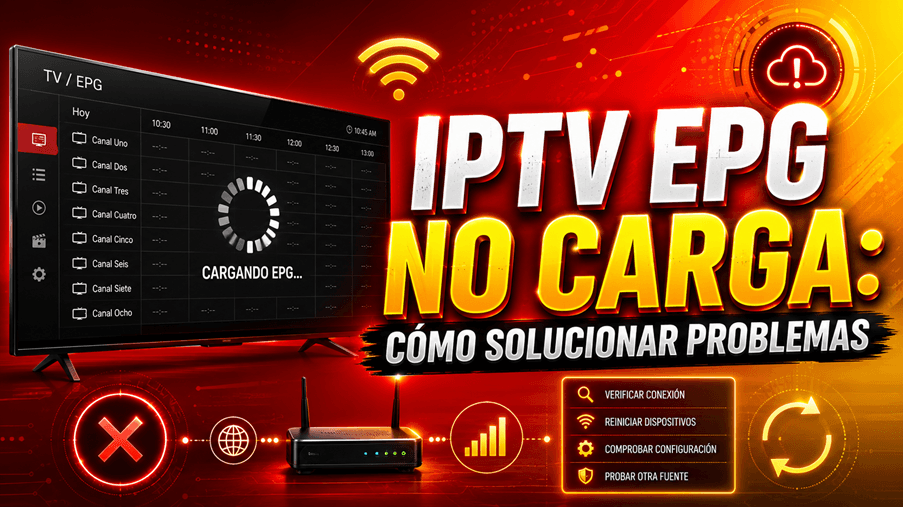
Una EPG en blanco o ausente generalmente apunta a una de cuatro causas: una URL XMLTV incorrecta, un desajuste entre los ID de canal de tu lista de reproducción y la guía, un error de zona horaria, o un problema temporal en el servidor de tu proveedor. Esta guía te explica cada causa, soluciones específicas para TiviMate, IPTV Smarters, Smart IPTV y Perfect Player, además de una prueba rápida para saber si el problema está de tu lado o del proveedor.
Razones Comunes Por Las Que Tu EPG IPTV No Carga
Los fallos de EPG rara vez tienen una sola causa. Las más frecuentes incluyen:
- Una URL XMLTV vencida, mal escrita o desactualizada
- Desajuste de ID de canal entre la lista M3U y el archivo EPG (los valores tvg-id no coinciden)
- Caída del servidor del proveedor o un archivo XML corrupto
- Zona horaria incorrecta del dispositivo que provoca listados desplazados u ocultos
- Archivos EPG demasiado grandes que los dispositivos con poca RAM no pueden procesar
- Bloqueo de DNS por parte del proveedor de internet hacia dominios IPTV
- Caché de la aplicación corrupta tras una actualización reciente
- Versión obsoleta de la aplicación que ya no admite el formato EPG
Identificar a qué categoría pertenece tu problema te ahorrará horas de pruebas al azar.
Las Mejores Opciones de IPTV





Verificación Rápida Antes de Solucionar Problemas
Antes de cambiar cualquier configuración, realiza estas cuatro comprobaciones:
- Confirma que tu suscripción IPTV sigue activa (inicia sesión en el portal del proveedor si es posible).
- Prueba tu conexión a internet en el mismo dispositivo reproduciendo un vídeo de YouTube.
- Asegúrate de que tu aplicación IPTV está actualizada a la última versión desde la tienda oficial.
- Verifica que la fecha, hora y zona horaria del dispositivo están configuradas automáticamente.
Saltarte este paso es la razón por la que muchos usuarios pasan una tarde entera «arreglando» algo que en realidad era una suscripción vencida.
Cómo Solucionar la EPG Que No Carga, Paso a Paso
Recargar o Refrescar Manualmente la EPG
Casi todas las aplicaciones IPTV guardan la EPG en caché localmente. Si el archivo en caché se corrompió, una actualización forzada lo soluciona al instante. Abre la configuración de EPG o de lista de reproducción de tu aplicación y busca «Actualizar EPG», «Refrescar Guía» o el icono de flecha circular. Espera un minuto completo después de activarla, ya que las guías grandes tardan en procesarse.
Añadir o Reemplazar la URL de EPG (XMLTV)
Muchos principiantes asumen que la URL de la lista M3U también entrega la guía de programación. No es así. Normalmente necesitas una URL XMLTV separada de tu proveedor, que suele terminar en .xml, .xml.gz, o /xmltv.php?…. Pega la URL completa en el campo de origen EPG de tu aplicación y elimina primero cualquier fuente antigua o duplicada.
Borrar la Caché de la Aplicación e Iniciar Sesión de Nuevo
Una caché corrupta bloqueará silenciosamente la carga de la EPG aunque la URL sea correcta. En Firestick o Android TV, ve a Configuración, Aplicaciones, Administrar Aplicaciones Instaladas, selecciona tu aplicación IPTV y elige Borrar Caché (no Borrar Datos, que eliminaría tus listas). Vuelve a abrir la aplicación y deja que la guía se reconstruya.
Corregir la Zona Horaria y el Desfase Horario de la EPG
Si la guía carga pero todos los programas aparecen a la hora equivocada, el problema es un desfase horario, no una EPG faltante. Configura la zona horaria del dispositivo en automático, luego busca en la configuración de EPG de la aplicación la opción «Desfase Horario» o «EPG Offset». Establecerla en 0 normalmente restaura la alineación correcta cuando la zona horaria del dispositivo es exacta.
Cambiar el DNS (Google 8.8.8.8 / Cloudflare 1.1.1.1) o Usar una VPN
Varios proveedores de internet en España, Italia, Reino Unido y partes de Asia bloquean silenciosamente los dominios relacionados con IPTV, incluidos los servidores EPG. Cambiar el DNS de tu router o dispositivo a 8.8.8.8 / 8.8.4.4 (Google) o 1.1.1.1 (Cloudflare) suele restaurar el acceso. Una VPN confiable hace el mismo trabajo a nivel de dispositivo.
Cómo Comprobar si Tu URL de EPG Es Válida
Antes de culpar a tu aplicación, confirma que la URL de EPG funciona realmente. Esta sencilla prueba aísla el 70 por ciento de los problemas de EPG en menos de dos minutos.
Abre la URL de XMLTV en cualquier navegador de escritorio como Chrome o Firefox. Una URL válida debería devolver una de las siguientes opciones:
- Una página llena de código XML que empieza con <?xml version=»1.0″?> y etiquetas <tv>
- Una solicitud de descarga de un archivo comprimido .xml.gz
- Un breve retraso de carga seguido de entradas de canales y programas
Si ves un error 404, una página en blanco, un mensaje de «prohibido», o la página nunca carga, la URL está rota del lado del proveedor. También puedes pegar la URL en un validador XMLTV gratuito como xmltv-validator o verificarla con una herramienta online como el Servicio de Validación XML del W3C para confirmar que la estructura del archivo es correcta.
Para una prueba más avanzada, pega la URL en una terminal con curl -I «tu-url-epg». Un código de respuesta 200 significa que el archivo es accesible, mientras que 403 o 404 confirma un problema del servidor.
Soluciones Específicas por Aplicación
TiviMate EPG No Carga
Abre TiviMate, ve a Configuración, Listas de Reproducción, selecciona tu lista y toca EPG. Añade la URL XMLTV bajo «Fuentes de EPG» y activa «Actualizar al iniciar la aplicación». Si la guía sigue fallando, ajusta el intervalo de actualización a 12 horas en lugar de un valor más corto, ya que los ciclos de actualización agresivos hacen que muchos usuarios sean limitados por el proveedor.
IPTV Smarters Pro
Dentro de IPTV Smarters Pro, ve a Configuración, luego EPG, y toca «Instalar EPG». Si tu proveedor entrega la EPG automáticamente a través de la API de Xtream Codes, no se necesita URL. De lo contrario, elige «Desde URL» y pega el enlace XMLTV. Reinicia la aplicación después para que la guía cargue en la pantalla de TV en vivo.
Smart IPTV (SIPTV)
Smart IPTV obtiene la EPG a través de tu cuenta en siptv.app. Inicia sesión, abre tu dispositivo y pega la URL de EPG en el campo «EPG», luego guarda. Vuelve a abrir la aplicación en tu TV para activar una nueva descarga. Ten en cuenta que SIPTV no cargará la EPG si tu activación de pago único ha expirado.
Perfect Player y GSE Smart IPTV
En Perfect Player, abre Configuración, General y luego EPG. Elige el formato (XMLTV) e introduce la URL de origen. En GSE Smart IPTV, ve al menú, selecciona Xtream Codes o EPG y añade la URL bajo Configuración de EPG. Ambas aplicaciones se benefician al desactivar los ahorradores de datos en segundo plano del dispositivo.
Por Qué la EPG Carga en Algunos Canales y No en Otros
Esta es la causa más pasada por alto. La lista M3U etiqueta cada canal con un atributo tvg-id, y el archivo XMLTV lista cada canal con un channel id correspondiente. Si no coinciden exactamente, la EPG no tiene forma de vincular los datos del programa a ese canal.
Por ejemplo, la lista de reproducción podría etiquetar un canal como:
tvg-id=»BBC.One.UK»
Pero el archivo EPG lo declara como:
<channel id=»bbc.one.uk»>
La diferencia en mayúsculas y minúsculas rompe el enlace. Algunas aplicaciones como TiviMate permiten asignar manualmente un canal al ID de EPG correcto, lo que soluciona el problema sin editar archivos. De lo contrario, contacta a tu proveedor y pídele que alinee los ID.
Por Qué la EPG Funciona en el Móvil Pero Falla en Firestick o Android TV Box
Esta es una de las quejas más comunes en los foros de IPTV, y casi siempre se reduce a los recursos del dispositivo y no a la EPG en sí. Los archivos XMLTV grandes, a veces de 50 MB o más después de descomprimirse, superan los límites de RAM de los Firestick Lite antiguos y los Fire TV de primera generación, provocando fallos de procesamiento silenciosos.
Para confirmar que el problema está relacionado con el dispositivo, comprueba lo siguiente:
- El almacenamiento libre del dispositivo debe ser de al menos 500 MB
- La RAM disponible debe superar los 200 MB antes de abrir la aplicación IPTV
- Las aplicaciones en segundo plano como AppStarter, Mouse Toggle o Downloader deben estar cerradas
- La aplicación IPTV debe tener permiso para ejecutarse en segundo plano
Si sigues teniendo problemas en un Firestick de baja potencia, cambia a una fuente EPG más ligera que cubra solo los canales que ves, o pásate a un Firestick 4K Max o un Onn 4K Pro, que manejan archivos EPG completos sin problemas.
Algunas aplicaciones también cargan la EPG más rápido en el móvil porque los teléfonos Android asignan más RAM a las aplicaciones en primer plano que los dispositivos de streaming, lo que explica la diferencia entre plataformas que ven los usuarios.
Cuándo el Problema Está del Lado de Tu Proveedor
Puedes confirmar un problema del proveedor con tres comprobaciones rápidas. Abre la URL XMLTV en un navegador web; si devuelve un 404, una página vacía o se queda sin responder, el servidor está caído. Revisa el grupo de Telegram, Discord o página de soporte de tu proveedor para ver avisos de caídas. Prueba la misma URL XMLTV en un segundo dispositivo; si también falla, el problema no es local.
Cuando contactes con soporte, pide una URL XMLTV funcional, confirmación de que la generación de EPG está activa en su servidor y el formato correcto de tvg-id usado en su lista de reproducción.
Cómo Prevenir Problemas de EPG en el Futuro
Unos pocos hábitos pequeños reducen las futuras averías de EPG:
- Elige proveedores que publiquen una URL XMLTV estable y documentada
- Mantén una fuente EPG gratuita de respaldo de iptv-org o epg.pw para pruebas rápidas
- Configura la actualización automática para que se realice cada 12 a 24 horas, no cada hora
- Actualiza tu aplicación IPTV cada vez que se lance una nueva versión
- Evita ejecutar varios dispositivos en la misma línea si tu proveedor limita las conexiones
Preguntas Frecuentes
¿Por qué mi EPG IPTV dice «información no disponible»?
La URL de EPG falta o es incorrecta, o el tvg-id del canal no coincide con el channel id del archivo XMLTV. Vuelve a añadir la fuente EPG correcta y verifica la asignación de canales en tu aplicación IPTV.
¿Con qué frecuencia se actualiza la EPG en TiviMate o IPTV Smarters?
Por defecto, TiviMate e IPTV Smarters actualizan la EPG cada 12 a 24 horas. Puedes acortar este intervalo en la configuración de EPG de la aplicación, aunque actualizar con demasiada frecuencia puede hacer que el proveedor limite tu conexión.
¿Puedo usar una fuente EPG gratuita en lugar de la de mi proveedor?
Sí. Fuentes XMLTV gratuitas como iptv-org y epg.pw funcionan con la mayoría de las aplicaciones IPTV. Debes asegurarte de que los ID de canal de la EPG gratuita coinciden con los valores tvg-id de tu lista M3U, de lo contrario los listados no aparecerán.
¿Por qué la hora de la EPG está desfasada por varias horas?
La zona horaria del dispositivo es incorrecta, o el desfase EPG de la aplicación está mal configurado. Configura el dispositivo en zona horaria automática y restablece el desfase EPG a 0 dentro de la configuración de la aplicación IPTV.
¿Cómo asigno los canales de mi M3U a la EPG?
Abre el archivo M3U y revisa el atributo tvg-id de cada canal, luego compáralo con los valores channel id dentro del archivo XMLTV. Ambos deben coincidir exactamente, incluyendo mayúsculas y minúsculas, para que los datos de EPG carguen correctamente.
¿Una VPN soluciona los problemas de carga de EPG?
Una VPN soluciona los problemas de EPG causados por el bloqueo de dominios IPTV a nivel del proveedor de internet. No ayudará si la causa es una URL de EPG incorrecta, un desajuste de tvg-id, o un problema en el servidor de tu proveedor IPTV.
Conclusión Final
Una EPG IPTV faltante casi siempre se origina en un problema de URL, un desajuste de ID, un error de zona horaria o una caída temporal del servidor. Sigue las soluciones en orden, empezando por una actualización manual y terminando con el contacto al proveedor. Una vez que tu fuente XMLTV, los ID de canal y la hora del dispositivo estén alineados, la guía cargará de forma fiable y se mantendrá precisa a través de las actualizaciones.